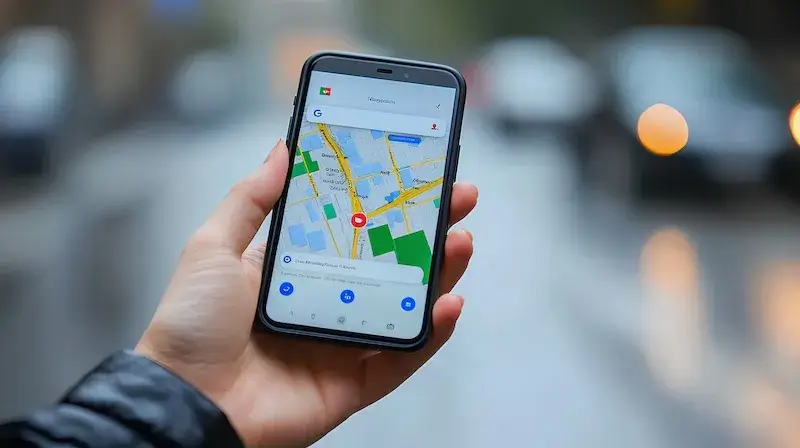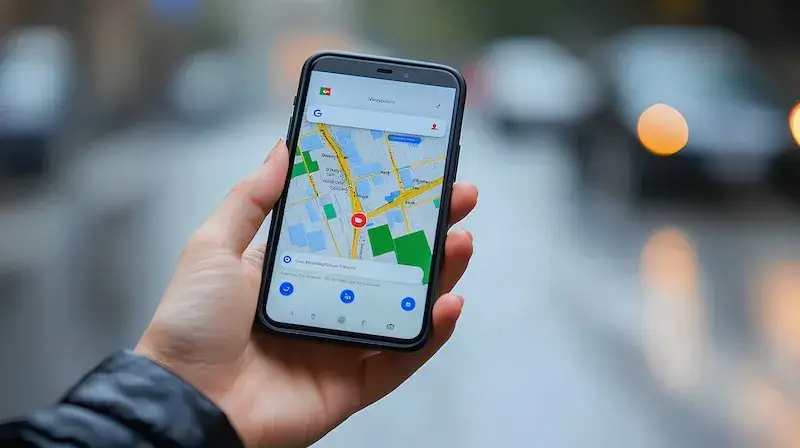

Włączenie głosu w Google Maps na smartfonie to proces, który może znacząco poprawić komfort korzystania z tej aplikacji podczas podróży. Aby to zrobić, najpierw upewnij się, że masz zainstalowaną najnowszą wersję aplikacji Google Maps. Następnie otwórz aplikację i wybierz trasę, którą chcesz pokonać. Po rozpoczęciu nawigacji, na dole ekranu powinieneś zobaczyć ikonę głośnika lub przycisk oznaczony jako „Głos”. Dotknij go, aby aktywować instrukcje głosowe. W przypadku, gdy nie słyszysz żadnych wskazówek głosowych, sprawdź ustawienia dźwięku w swoim urządzeniu oraz upewnij się, że nie masz włączonego trybu cichego lub nie wyciszyłeś aplikacji. Warto również zwrócić uwagę na ustawienia samej aplikacji Google Maps, gdzie można dostosować preferencje dotyczące dźwięku i powiadomień.
Jak ustawić preferencje głosowe w Google Maps
Aby dostosować preferencje głosowe w Google Maps, należy przejść do ustawień aplikacji. Po uruchomieniu Google Maps dotknij ikony swojego profilu w prawym górnym rogu ekranu, a następnie wybierz opcję „Ustawienia”. W sekcji „Nawigacja” znajdziesz różne opcje dotyczące dźwięku i głosu. Możesz wybrać rodzaj głosu, który będzie używany do wydawania instrukcji nawigacyjnych. Google Maps oferuje różne głosy oraz języki, co pozwala na dostosowanie doświadczenia do własnych preferencji. Dodatkowo możesz zdecydować, czy chcesz słyszeć wskazówki tylko podczas jazdy samochodem czy także podczas pieszych wędrówek lub jazdy na rowerze. Ustawienia te są szczególnie przydatne dla osób podróżujących do różnych krajów, gdzie mogą potrzebować lokalnych języków i akcentów.
Dlaczego warto korzystać z głosu w Google Maps

Korzystanie z opcji głosowych w Google Maps ma wiele zalet, które mogą znacznie ułatwić podróżowanie. Przede wszystkim umożliwia to skupienie się na drodze zamiast na ekranie telefonu. Dzięki temu kierowcy mogą bezpieczniej prowadzić pojazdy, gdyż nie muszą odrywać wzroku od jezdni, aby sprawdzić trasę. Głosowe instrukcje pomagają również uniknąć pomyłek związanych z nawigacją, ponieważ użytkownicy otrzymują jasne i zrozumiałe wskazówki dotyczące skrętów oraz zmiany kierunku jazdy. Warto również zauważyć, że funkcja ta jest niezwykle pomocna podczas pieszych wycieczek lub jazdy rowerem, gdzie ręczne obsługiwanie telefonu może być niewygodne lub wręcz niebezpieczne. Głosowe wskazówki są także przydatne dla osób z ograniczeniami wzrokowymi, które mogą mieć trudności z czytaniem informacji wyświetlanych na ekranie.
Jak rozwiązać problemy z dźwiękiem w Google Maps
Problemy z dźwiękiem w Google Maps mogą być frustrujące, ale istnieje kilka kroków, które można podjąć w celu ich rozwiązania. Po pierwsze sprawdź ustawienia dźwięku swojego urządzenia – upewnij się, że nie jest ono ustawione na tryb cichy lub wyciszone. Następnie zweryfikuj ustawienia samej aplikacji Google Maps; czasami konieczne jest ponowne uruchomienie aplikacji lub nawet całego urządzenia. Jeśli problem nadal występuje, spróbuj odinstalować i ponownie zainstalować aplikację Google Maps. Może to pomóc w usunięciu ewentualnych błędów związanych z oprogramowaniem. Warto również sprawdzić połączenie internetowe; brak stabilnego połączenia może wpływać na działanie funkcji głosowych. Jeśli korzystasz z Bluetooth do przesyłania dźwięku do głośników samochodowych lub słuchawek, upewnij się, że urządzenia są prawidłowo sparowane i aktywne.
Jak włączyć głos w Google Maps na urządzeniach z systemem Android
Włączenie głosu w Google Maps na urządzeniach z systemem Android jest procesem stosunkowo prostym, który można wykonać w kilku krokach. Po pierwsze, upewnij się, że aplikacja Google Maps jest zaktualizowana do najnowszej wersji, co zapewni dostęp do wszystkich funkcji. Następnie otwórz aplikację i rozpocznij nawigację, wybierając trasę, którą chcesz pokonać. Gdy nawigacja się rozpocznie, na dole ekranu powinieneś zobaczyć ikonę głośnika. Dotknij tej ikony, aby aktywować instrukcje głosowe. W przypadku, gdy nie słyszysz dźwięku, sprawdź ustawienia dźwięku swojego urządzenia. Upewnij się, że głośność multimediów jest odpowiednio ustawiona oraz że nie masz włączonego trybu cichego lub nie wyciszyłeś aplikacji. Dodatkowo warto zwrócić uwagę na ustawienia samej aplikacji Google Maps, gdzie możesz dostosować preferencje dotyczące dźwięku i powiadomień.
Jak skonfigurować głosowe wskazówki w Google Maps na iPhone
Konfiguracja głosowych wskazówek w Google Maps na iPhone jest równie prosta jak na innych platformach. Aby to zrobić, najpierw upewnij się, że masz zainstalowaną najnowszą wersję aplikacji Google Maps. Otwórz aplikację i wybierz trasę do miejsca docelowego. Po rozpoczęciu nawigacji zwróć uwagę na dolną część ekranu, gdzie znajdziesz ikonę głośnika. Dotknij jej, aby aktywować instrukcje głosowe. Jeśli nie słyszysz dźwięku, sprawdź ustawienia dźwięku swojego iPhone’a; upewnij się, że nie jest on ustawiony na tryb cichy oraz że głośność multimediów jest odpowiednio dostosowana. Warto również przejść do ustawień samej aplikacji Google Maps i sprawdzić sekcję dotyczącą dźwięku oraz powiadomień. Możesz tam również zmienić język głosu oraz inne preferencje związane z dźwiękiem. W przypadku problemów z dźwiękiem spróbuj ponownie uruchomić aplikację lub całe urządzenie.
Jakie są różnice między głosem męskim a żeńskim w Google Maps
W Google Maps użytkownicy mają możliwość wyboru między różnymi głosami dla instrukcji nawigacyjnych, co pozwala dostosować doświadczenie do swoich preferencji. Głosy męskie i żeńskie różnią się nie tylko brzmieniem, ale także stylem wydawania instrukcji. Niektórzy użytkownicy mogą preferować głos męski ze względu na jego tonację i sposób komunikacji, podczas gdy inni mogą czuć się bardziej komfortowo z głosem żeńskim. Warto zauważyć, że wybór głosu może wpływać na odbiór informacji – niektórzy użytkownicy twierdzą, że jeden z typów głosu jest dla nich bardziej zrozumiały lub przyjemny w odbiorze. Aby zmienić głos w Google Maps, należy przejść do ustawień aplikacji i wybrać preferencje dotyczące dźwięku oraz języka. W zależności od regionu dostępne mogą być różne akcenty oraz warianty językowe, co dodatkowo wzbogaca możliwości personalizacji doświadczenia użytkownika.
Jakie są najlepsze praktyki korzystania z Google Maps z aktywowanym głosem
Korzystanie z Google Maps z aktywowanym głosem może znacznie poprawić komfort podróży, ale istnieją pewne najlepsze praktyki, które warto mieć na uwadze. Przede wszystkim zawsze upewnij się, że masz stabilne połączenie internetowe przed rozpoczęciem nawigacji; brak sygnału może prowadzić do opóźnień lub problemów z odbiorem instrukcji głosowych. Podczas jazdy samochodem staraj się unikać rozpraszania uwagi – skup się na drodze i pozwól aplikacji prowadzić cię za pomocą wskazówek głosowych. Dobrą praktyką jest również dostosowanie głośności dźwięku tak, aby była ona wystarczająco głośna do usłyszenia w hałaśliwym otoczeniu, ale jednocześnie nieprzeszkadzająca w koncentracji na prowadzeniu pojazdu. Jeśli podróżujesz w grupie lub z dziećmi, rozważ użycie słuchawek Bluetooth lub głośnika samochodowego dla lepszej jakości dźwięku oraz komfortu dla wszystkich pasażerów.
Jak wykorzystać Google Maps do planowania trasy z użyciem głosu
Google Maps to nie tylko narzędzie do nawigacji w czasie rzeczywistym; można je również wykorzystać do planowania trasy przed rozpoczęciem podróży za pomocą poleceń głosowych. Aby to zrobić, wystarczy otworzyć aplikację i skorzystać z opcji wyszukiwania za pomocą komend głosowych. Możesz powiedzieć „Ok Google” lub dotknąć ikony mikrofonu i wypowiedzieć nazwę miejsca docelowego oraz ewentualnie dodatkowe informacje dotyczące trasy, takie jak „najkrótsza droga” czy „trasa bez autostrad”. Aplikacja automatycznie wygeneruje trasę zgodnie z Twoimi preferencjami i wyświetli ją na ekranie. Warto również wspomnieć o możliwości dodawania przystanków po drodze; wystarczy powiedzieć „dodaj przystanek” i podać nazwę miejsca, które chcesz odwiedzić po drodze. Dzięki temu możesz elastycznie dostosować swoją podróż do bieżących potrzeb i zainteresowań.
Jakie są ograniczenia korzystania z opcji głosowych w Google Maps
Mimo wielu zalet korzystania z opcji głosowych w Google Maps istnieją pewne ograniczenia oraz wyzwania związane z ich używaniem. Po pierwsze jakość dźwięku może być uzależniona od sprzętu używanego przez użytkownika; starsze modele telefonów mogą mieć problemy z odtwarzaniem dźwięku lub jakością mikrofonu podczas wydawania poleceń głosowych. Ponadto w hałaśliwych środowiskach może być trudno usłyszeć instrukcje wydawane przez aplikację, co może prowadzić do frustracji podczas jazdy lub pieszej wędrówki. Kolejnym ograniczeniem jest fakt, że nie wszystkie języki lub akcenty są dostępne dla funkcji głosowych; użytkownicy mogą napotkać trudności w znalezieniu odpowiednich opcji dostosowanych do ich lokalizacji czy preferencji językowych. Warto również pamiętać o tym, że korzystanie z opcji głosowych wymaga aktywnego połączenia internetowego; brak sygnału może uniemożliwić uzyskanie dostępu do funkcji związanych z dźwiękiem czy aktualizacjami mapy.